
Slik lager du vaskelapper og størrelsesetiketter til en kolleksjon
Legg størrelse, fibersammensetning, vasketekst og opprinnelsesland i kolonner i produktlisten, med én rad per størrelse. Tegn størrelsesetiketten og vaskelappen én gang, så fyller hver rad ut sin egen. Guiden viser hva reglene krever i Norge, EU og USA, og stegene i Cloudlabels fra Excel-filen til en PDF for egen skriver eller en etikettpresse.
Skrevet av Michael, som lager Cloudlabels · Sist oppdatert

Tekstversjon av videoen
Design Center i Cloudlabels, forstørret til 149 %, med malen «Size Strip 60×20». Arket er Tidewick, og «Preview item» står på 1.
Etiketten viser en stor S i en svart boks, og deretter Keelson Hoodie og fargen Black.
Pekeren trykker på «Next item» fem ganger, og hvert trykk fyller etiketten fra en ny rad: L, Keelson Hoodie Care Sample, Navy. One Size, Dockside Tote, Natural. One Size, Stormline Beanie, Signal Red. L, Harbor Merino Tee, Black. M, Keelson Shell Jacket, Signal Orange.
Størrelse, navn og farge skifter for hvert trykk. Oppsettet er det samme.
Dette trenger du
- Et regneark med én rad for hver variant: én rad per modell, farge og størrelse.
- Kolonner for størrelse, fibersammensetning, vasketekst og opprinnelsesland.
- Vaskesymbolene som PNG- eller JPG-filer, hvis du bruker symboler. Cloudlabels har ingen innebygde vaskesymboler.
- Etikettstørrelsen skriveren eller etikettpressen din bruker, i millimeter.
- En Cloudlabels-konto. Free holder for å følge guiden med opptil 20 varer.
- Appen er på engelsk. Navn på menyer og knapper står derfor på engelsk i guiden.
Steg for steg
Sjekk hva etiketten må si der du selger
Innsydde etiketter har som regel tre ting: fibersammensetning, vaskeanvisning og størrelse, ofte med en linje om opprinnelsesland. Hva som er lovpålagt, kommer an på landet. Sjekk reglene for hvert land du selger i, før du tegner noe.
- Norge og EU: Forordning (EU) nr. 1007/2011 gjelder som norsk forskrift gjennom EØS-avtalen. Den krever fibersammensetning på de fleste tekstilprodukter: navn og vektprosent for hver fiber, den største først, med fibernavnene fra forordningens egen liste. Merkingen skal være holdbar, lett å lese og godt festet, på det offisielle språket i landet der plagget selges til forbruker, hvis ikke landet har bestemt noe annet.
- Norge: Forskrift om vedlikeholdsmerking av tekstilprodukter mv. krever vedlikeholdsmerking på de fleste tekstilprodukter som selges til forbruker. Merkingen skal være varig, for eksempel en innsydd etikett, og vise høyeste vasketemperatur når den sier hvordan plagget skal vaskes.
- EU ellers: forordningen dekker ikke vaskeanvisning, størrelse eller opprinnelsesland. EU-kommisjonen skriver at noen medlemsland har egne krav om vaskeanvisning.
- USA: FTCs Care Labeling Rule krever vaskeanvisning som er varig festet og leselig i hele plaggets levetid. Andre FTC-regler krever fiberinnhold, opprinnelsesland og produsentens identitet, på engelsk.
Sett opp regnearket: én rad per størrelse
En størrelsesetikett hører til én variant, så en t-skjorte i fem størrelser trenger fem rader. Fibersammensetning, vasketekst og opprinnelse er som regel like for alle størrelsene av en modell. Gjenta dem på hver rad likevel, for hver etikett leser fra sin egen rad. De samme radene kan fylle hengelappene dine senere.
- Bruk en overskriftsrad med enkle kolonnenavn, for eksempel Modell, Farge, Størrelse, Materiale, Vask og Opprinnelse.
- Skriv fibersammensetningen slik den skal stå på etiketten, for eksempel «80 % bomull, 20 % polyester»: størst andel først, og 100 til sammen.
- Skriv hele opprinnelseslinjen i cellen, for eksempel «Laget i Portugal». Etiketten skriver ut cellen slik den står.
- Til flere land lager du én kolonne per språk, for eksempel Materiale NO og Materiale EN, eller skriver begge språkene i samme celle.
Importer filen og ta med de nye kolonnene
Åpne «Items Table» i Cloudlabels og velg «Import / Export», deretter «Import Excel» eller «Import CSV». Med en Excel-fil viser «Review column mapping» hver kolonne i filen ved siden av kolonnen den havner i.
- Kolonner tabellen ikke har fra før, som Materiale, Vask og Opprinnelse, står under «Unmapped columns». Sjekk at det er huket av for «Add as new columns».
- «Review import» lister dem så opp etter «New columns:» og viser hvor mange rader som legges til. Ingenting lagres før du velger «Approve».
Start størrelsesetiketten fra en mal
Åpne «Labels» og gå til fanen «Templates». Under «Product labels» har seksjonen «Clothing and footwear» to størrelsesetiketter i millimeter. «Size Strip 60×20» viser en stor størrelse, navnet og fargen, uten strekkode. «Size Sticker 50×80» har i tillegg merkenavnet og en strekkode, EAN-13 eller Code 128. Begge er klistremerker, til plagget eller posen det ligger i. Velg én og trykk «Use template».
- Før du velger den, viser listen «Your columns» hvilke av malens felter som fant en kolonne i tabellen din, og hvilke som står med «No column yet».
- Marker et tekstfelt på etiketten, sett «Content» til «Dynamic» og velg kolonnen under «Data field». Et felt som viser «[Pick a field]», har ingen kolonne ennå.
- På et katalogark heter de to valgene under «Content» «Fixed text» og «From product».
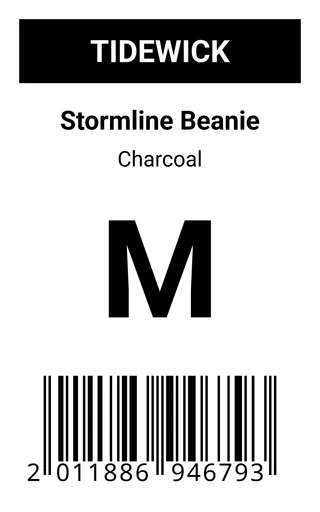
Size Sticker · 50 × 80 mm · EAN-13
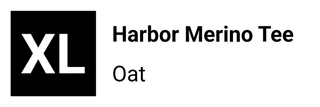
Size Strip · 60 × 20 mm
Laget i Cloudlabels med malene som står under hver etikett. Ikke tegninger. Tegn vaskelappen og materialetiketten i din egen størrelse
Det finnes ingen ferdig mal for vaskelapper, så denne starter blank. Det samme gjelder en størrelsesetikett som sys inn. Velg «Design new label» på «My labels». I høyre panel, under «Label», setter du «Width (mm)» og «Height (mm)» i seksjonen «Size». Størrelsen kan være fra 10 til 500 mm, i hele millimeter.
- Legg til et «Text»-element for fibersammensetningen, sett «Content» til «Dynamic» og velg materialkolonnen under «Data field». Gjør det samme for vasketeksten og opprinnelsen.
- Velg «Wrap» under «Long text», så brytes vasketeksten over flere linjer inne i boksen sin.
- La fibersammensetningen stå som en egen blokk. Forordningen krever at den vises atskilt fra andre opplysninger, som vasketekst.
Legg inn vaskesymbolene som bilder
Cloudlabels har ingen innebygde vaskesymboler. Legg til et «Image»-element, last opp symbolfilen, og plasser og skaler den på etiketten. Filen lagres i «Image library», så du finner den med «Choose from library» til neste etikett.
- Ett bilde med hele symbolrekken holder når alle plaggene i opplaget vaskes likt. Trenger plaggene ulike symboler, setter du «Content» på bildet til «Dynamic» og velger en kolonne under «Image column». Kolonnen inneholder en nettadresse til riktig bilde for hver rad.
- Elementet «Symbols» har håndteringsmerker til frakt, som «Fragile» og «This way up». Det har ingen vaskesymboler.
- GINETEX, foreningen bak de fem vaskesymbolene, skriver at de er beskyttede varemerker i de fleste land og ikke kan brukes uten lisensavtale. Sjekk dette før du trykker dem.
Sjekk de lengste radene og lagre
Bla gjennom varene med «Previous item» og «Next item» øverst i Design Center. Se på raden med den lengste fibersammensetningen, for eksempel en blanding av fire fibre, og den med lengst vasketekst. Når et tekstfelt er markert, lister «Check all products» opp radene der teksten ikke får plass i boksen. Velg så «Save» og gi etiketten et navn.
Velg ark eller enkeltetiketter, og eksporter PDF-en
Til klistremerker på A4- eller Letter-ark åpner du fanen «Sheets» i Design Center og slår på «Enable Custom Label Sheet». «Create New Template» åpner «Sheet library» med Avery- og HERMA-ark, eller du setter opp ditt eget. La den stå av for etiketter som sys inn, så får PDF-en én etikett per side i etikettens egen størrelse. Gå tilbake til «Items Table», huk av radene, velg den lagrede etiketten og trykk «PDF». I «Generate PDF» setter du utskriftskvalitet og velger «Export PDF».
- Cloudlabels skriver ikke selv ut på satengbånd eller vevde bånd. Skriv ut PDF-en på din egen skriver, eller send den til en etikettpresse som trykker på materialet du vil ha.
- Med et etikettark gir «Copies per label» valget mellom 1, 2, 3, 5 eller 10 eksemplarer eller et helt ark, for alle radene du har huket av. Uten ark har PDF-en én side per rad: sett antall eksemplarer i utskriftsdialogen til skriveren, eller si til etikettpressen hvor mange du trenger av hver side.
- Pro og Business eksporterer i 600 DPI. Free eksporterer i 300 DPI med et lite vannmerke.


Feil som koster en ny utskrift
- Én rad per modell i stedet for én per størrelse.Har arket én rad for t-skjorten og «S, M, L, XL» i samme celle, får alle størrelsesetikettene samme tekst. Del det opp i én rad per størrelse før du importerer.
- Fibersammensetning som ikke blir 100 % til sammen.Cloudlabels skriver ut cellen slik den står, og kontrollerer ikke tallene. Gå gjennom kolonnen før du importerer: prosentene blir 100 til sammen, den største står først, og «100 %» brukes bare når plagget har én fiber.
- Vasketekst som bare får plass ved å krympe.«Fit to box» under «Long text» skalerer teksten ned til den får plass, og panelet viser størrelsen den endte på, for eksempel «Auto · 4.5pt». Skriv ut én etikett i faktisk størrelse og les den. Er den vanskelig å lese, gjør du etiketten lengre.
- Symboler som sier noe annet enn teksten.Når symbolene er ett fast bilde og vasketeksten kommer fra en kolonne, kan en ullgenser ende opp med symbolene til bomullsskjorten. Bruk en bildekolonne til symbolene, eller lagre én etikett per vaskegruppe.
- Hele opplaget skrevet ut før en vasketest.Reglene krever en etikett som varer. Skriv ut noen få, sy inn én og vask plagget slik etiketten sier, før du skriver ut eller bestiller resten.