
Slik skriver du ut strekkodeetiketter fra Excel
Formater strekkodekolonnen som tekst i Excel så lange numre beholder alle sifre og ledende nuller, importer .xlsx-filen i Cloudlabels, koble strekkode- og tekstfeltene til kolonnene én gang og eksporter én utskriftsklar PDF for alle radene. Når priser eller varer endres senere, oppdaterer du tabellen eller importerer et nytt ark og bruker den samme lagrede etiketten om igjen.
Skrevet av Michael, som lager Cloudlabels · Sist oppdatert
Dette trenger du
- En Excel-fil (.xlsx) eller CSV-fil med overskriftsrad og én rad per vare eller variant.
- En strekkodekolonne formatert som tekst, med numrene eller SKU-ene du vil kode inn.
- Etikettstørrelsen din, eller produktkoden på pakken med Avery- eller HERMA-etikettark.
- En Cloudlabels-konto. Free holder for å følge guiden med opptil 20 varer.
- Appen er på engelsk. Navn på menyer og knapper står derfor på engelsk i guiden.
Steg for steg
Gjør klar Excel-arket og formater strekkoder som tekst
Legg én vare eller variant på hver rad, med en tydelig overskriftsrad øverst som Produkt, SKU, Pris og Strekkode. Formater strekkodekolonnen som Tekst i Excel før du limer inn eller skriver tallene.
- Står kolonnen på Generelt eller Tall, gjør Excel om 12- og 13-sifrede koder til vitenskapelig notasjon som 2,034E+12 og fjerner ledende nuller. Å sette kolonnen til Tekst først hindrer begge deler.
- Ha hver verdi som skal skrives ut i sin egen kolonne, så du kan plassere navn, SKU, pris og strekkode uavhengig på etiketten.
- Bruker du Google Sheets? Last ned arket som Excel (.xlsx) eller CSV før du importerer det.
Velg strekkodestandard for arket
Velg strekkodetypen som passer til hvem som skal skanne etiketten. Code 128 tar både bokstaver og tall og passer til interne SKU-er og lagerplasser. EAN-13 og UPC-A er standard i detaljhandel, og guiden om du trenger GS1-strekkoder forklarer når du må ha registrerte GTIN-numre.
- For et nytt ark i Cloudlabels trykker du på plussknappen i arkfanene («Add new sheet»), velger en mal som «Product Catalog», setter «Barcode standard» og velger «Create Sheet».
- For et ark du har fra før, åpner du «Settings», deretter «User defaults», velger arket under «Barcode standard», peker på strekkodekolonnen og velger «Save Settings».
Importer Excel-filen til Items Table
Åpne «Items Table», velg «Import / Export» og klikk på «Import Excel» (eller «Import CSV»). Cloudlabels gjør to kontroller før noen rader lagres.
- «Review column mapping» viser hver kolonne fra filen ved siden av tabellkolonnen den havner i. Kolonner matches på navn, og ekstra kolonner fra arbeidsboken kan legges til automatisk.
- «Review import» teller hvor mange rader som legges til og lister opp eventuelle «Barcode conflicts» («Duplicate barcode in file» eller «Barcode already in use») og SKU-konflikter. For rader med konflikt velger du «Skip» eller «Import without barcode».
- Ingenting skrives til tabellen før du velger «Approve».
Velg etikettformat eller etikettark
Åpne «Labels». Skriver du ut på A4- eller US Letter-etikettark, går du til fanen «Label sheets», søker på Avery- eller HERMA-koden og velger «Use sheet». Skriver du ut på rullskriver eller egen størrelse, går du til «My labels» og velger «Browse templates» eller «Design new label». Guiden om utskrift på Avery- og HERMA-etikettark viser også hvordan du legger inn egne arkmål.
- Velg arket før du tegner, så Design Center åpner i riktig etikettstørrelse fra start.
- For rulletiketter setter du «Width (mm)» og «Height (mm)» under «Size» til størrelsen på rullen i skriveren.
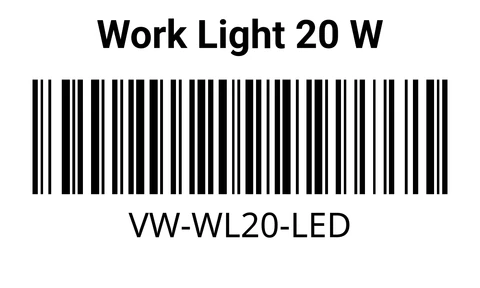
Barcode Label with Name · 50 × 30 mm · Code 128
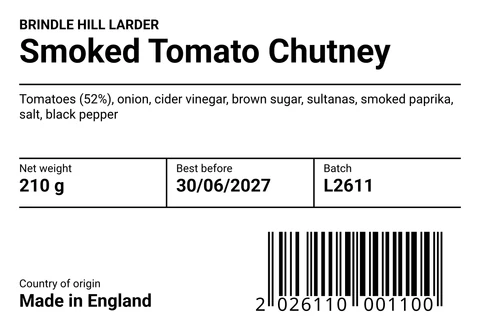
Food Product Label · 100 × 70 mm · EAN-13
Laget i Cloudlabels med malene som står under hver etikett. Ikke tegninger. Koble strekkode- og tekstfelt til kolonnene dine
Legg inn et strekkodeelement og tekstfeltene du vil ha på etiketten. Marker strekkoden, sett «Content» til «Dynamic», velg «Type» (for eksempel EAN-13, UPC-A eller Code 128) og velg strekkodekolonnen din under «Data field». Gjør det samme for produktnavn, SKU eller pris.
- Tekst som er lik på alle etiketter, for eksempel firmanavnet, lar du stå som «Static». På et katalogark heter de to valgene «Fixed text» og «From product».
- For EAN-13 i butikk bør du sjekke målene mot guiden for minste størrelse på EAN-13-strekkode, så streker og blanke felt forblir lesbare i kassen.
Forhåndsvis ekte rader og lagre malen
Bla gjennom de importerte radene med «Previous item» og «Next item» øverst i Design Center. Sjekk det lengste produktnavnet, den bredeste SKU-en og rader med annen lengde på strekkoden slik at ingenting kappes eller overlapper. Velg så «Save» og gi etiketten et navn.
- Når du lagrer etiketten, følger kolonnekoblingene med, så du slipper å bygge designet på nytt neste måned når du importerer en oppdatert Excel-fil.
- Startet du uten ark og vil skrive ut samme etikett på Avery- eller HERMA-ark senere, åpner du fanen «Sheets», slår på «Enable Custom Label Sheet», velger «Create New Template» og plukker arket fra «Sheet library».
Laget i Cloudlabels med malen «Bin Label 4×2 in · Code 128», 10 etiketter per Letter-ark. Ikke en tegning. Velg rader, eksporter én PDF og testskann
Gå tilbake til «Items Table», huk av radene du skal skrive ut, velg den lagrede etiketten og trykk «PDF». I «Generate PDF» setter du «Copies per label» og, for etikettark, «Start from position», og velger «Export PDF».
- Skriv ut PDF-en i faktisk størrelse eller 100 %, med tilpass til siden avslått.
- Skriv ut én side på vanlig papir først, sjekk at trykket treffer arket eller rullen, og skann en strekkode med skanneren eller telefonen før du skriver ut hele opplaget.
- Pro og Business eksporterer i 600 DPI. Free eksporterer i 300 DPI med et lite vannmerke.


Feil som ødelegger strekkodeserier fra Excel
- Strekkodekolonnen står i formatet Generelt.Excel runder av tall med over 15 sifre til nuller, viser 12- og 13-sifrede koder i vitenskapelig notasjon og fjerner ledende nuller. Formater kolonnen som Tekst før du limer inn eller skriver koder, og sjekk cellene i formellinjen før du lagrer.
- EAN-13 valgt for SKU-er med bokstaver.EAN-13 godtar bare sifre og krever et gyldig kontrollsiffer. Har interne koder bokstaver eller bindestrek, som VW-WL20-LED, velger du Code 128 i stedet.
- Sammenslåtte celler eller oppsummeringsrader i arket.Sammenslåtte overskrifter, tomme tittelrader over overskriftene eller en sumrad nederst forstyrrer kolonnematchingen eller blir til en ødelagt etikett. Hold rad 1 som rene kolonneoverskrifter og bare ekte varer under.
- Tilpass til siden står på i utskriftsdialogen.Skalering forskyver rutenettet på etikettark og endrer strekbredden i hver strekkode. Skriv alltid ut den eksporterte PDF-en i faktisk størrelse eller 100 %.
- Å bygge etiketten på nytt for hvert oppdaterte regneark.Når etiketten først er lagret i Cloudlabels, ligger kolonnekoblingene lagret i den. Bruk de samme kolonneoverskriftene i neste Excel-fil, importer nye rader og skriv ut rett fra den eksisterende etiketten.